【Excel】推移がひと目で伝わる!折れ線グラフの作り方
金子パソコン教室 · 229 lượt xem · 14 thg 11, 2026
Mô tả
↓無料勉強会の詳細はこちら
https://school.ultralearning.org/p/DL...
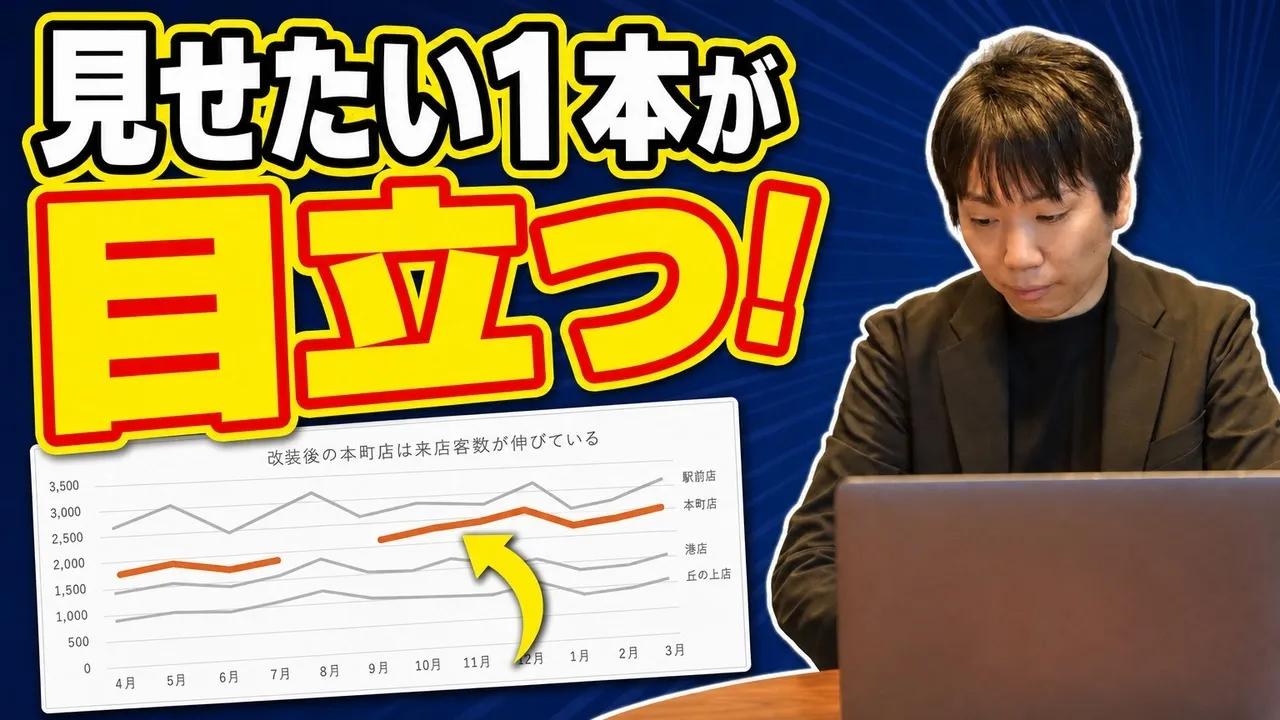
Excelの折れ線グラフで、月ごとの推移を見やすく伝える方法を、架空のカフェの月別の来店客数を使って実際に操作して紹介します。作り方だけでなく、線が平らに見えるときの縦軸の直し方、データがない月で線が途切れるときの表示方法、何本もある線から1本だけを目立たせる見せ方、セルの中に描くスパークラインまで扱います。
■ この動画で分かること
・表から折れ線グラフを作る(見出しから範囲をドラッグ→挿入→折れ線/マーカー付き)
・線が平らで変化が見えないときは、軸の書式設定で縦軸の最小値を変える(上げすぎると差が大げさに見える注意と、決め方の目安)
・合計の行まで選ぶと、ほかの線がつぶれる
・データがない月の表示:データの選択→非表示および空白のセル(空白・ゼロ・データ要素を線で結ぶ)の使い分け
・式で空白に見せたセル("")は0として描かれる→NA関数の #N/A なら空白と同じ扱い
・見せたい1本だけ色と太さ、ほかは灰色(書式→図形の枠線)
・線の端に系列名のデータラベルを付けて凡例を消す・プロットエリアを狭くして名前の場所を空ける・結論を書いたタイトル
・スパークライン(折れ線)・頂点(山)/頂点(谷)・縦軸を「すべてのスパークラインで同じ値」にして比べる
・折れ線グラフと棒グラフの使い分け(棒グラフは縦軸を0から)
※動画の店名・数字は、説明用の架空のものです。
■ 使用環境
Windows 11/Windows版 Excel(Microsoft 365)
■ チャプター
0:00 はじめに
0:16 この動画でできること
1:00 始める前に知っておくこと
1:36 今回使う表
1:52 ① 表から折れ線グラフを作る
2:26 グラフの置き場所と大きさ
2:50 線が平らで変化が見えない理由
3:15 ② 縦軸の最小値を変える
4:01 注意:最小値を上げすぎると差が大げさ
4:36 縦軸の最小値の決め方
5:08 ③ 店舗別の折れ線グラフ
5:22 注意:合計の行まで選ぶと線がつぶれる
5:53 店ごとの4本の線にする
6:21 グラフの移動とタイトル
6:50 ④ データがない月で線が途切れる
7:08 空白セルの表示方法:ゼロ
7:58 データ要素を線で結ぶ
8:29 空白に戻す
8:57 3つの使い分け・式の空白とNA関数
9:39 ⑤ 見せたい1本を目立たせる
10:02 ほかの線を灰色にする
10:52 見せたい線を太くする
11:19 ⑥ 線の端に名前を付ける
13:10 凡例を消して置き場所を空ける
13:44 タイトルで結論を伝える
14:29 ⑦ スパークライン
15:21 一番多い月・少ない月に印
15:42 注意:縦軸をそろえて比べる
16:40 折れ線グラフと棒グラフの使い分け
17:27 まとめ
#Excel #エクセル #折れ線グラフ #スパークライン #エクセル初心者
-------------------------------
【講師・監修】金子晃之
【実績】
・YouTube登録者140万人
・パソコン関連書籍4冊出版
・日経PC21(日経BP)にて連載(2022年)
・テレビ番組「スマホ学園」出演
・ビジネス映像メディア「PIVOT」出演
・その他、雑誌掲載多数
【著書】
・『大人気YouTuber方式 Excel&Wordの必須スキルが見るだけで身につく本 増補改訂版』(宝島社)